För anställda
Körjournal
Skriv in dina resor i tjänsten på Min sida och skicka in månaden som milersättning, så betalas den med lönen.
Har du kört i tjänsten med din egen bil eller med företagets bil skriver du in resorna under Körjournal på Min sida. I slutet av månaden skickar du in dem, och när de är godkända betalas milersättningen med lönen. Körjournalen finns när din arbetsgivare har slagit på den.
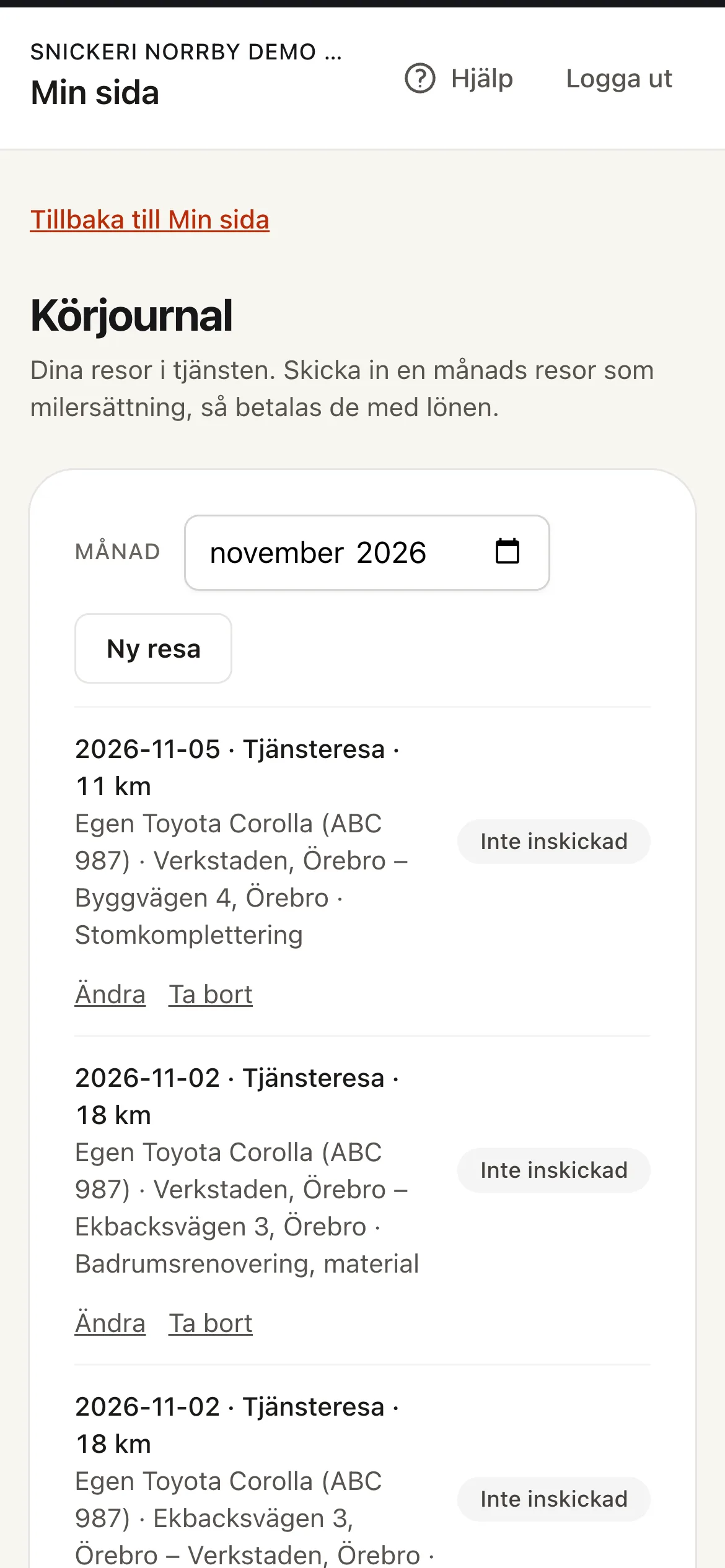
NONOX läser aldrig var du är. Du skriver själv in resorna, och körjournalen används bara för att betala milersättning och som underlag för förmånsbilar, aldrig för att följa upp hur du arbetar.
Lägg in en resa
- Öppna Öppna körjournalen på Min sida, eller genvägen Ny resa om du har installerat appen.
- Välj Ny resa.
- Välj Bil. Första gången lägger du till din egen bil med Lägg till din egen bil.
- Välj Typ av resa: Tjänsteresa, Resa till eller från arbetet eller, för företagets bil, Privat resa.
- Fyll i Datum och Sträcka, km, eller Mätarställning vid start, km och Mätarställning vid slut, km, så räknas sträckan ut.
- Fyll i Från, Till och Ärende, till exempel vilken kund du besökte. Ärendet krävs för en tjänsteresa.
- Kryssa i Tur och retur om du körde samma väg tillbaka, så sparas två resor.
- Välj Spara resan.
Kör du samma väg ofta kan du spara den under Spara en väg du kör ofta och sedan välja den med ett tryck.
För en privat resa i företagets bil sparas bara datum och sträcka.
Skicka in månaden
Under Skicka in resorna ser du hur många resor och mil som skickas in. Har du kört företagets bil kryssar du i Jag har betalat allt drivmedel för resorna med företagets bil om det stämmer. Bara då är milersättningen för en förmånsbil skattefri. Välj sedan Skicka in resorna för månaden.
Inskickade resor kan inte ändras förrän de är besvarade. Blir milersättningen avslagen ser du skälet, rättar resorna och skickar in dem igen.
En betald resa som var fel
Välj Rätta på resan och skriv varför. Då dras sträckan av nästa gång du skickar in, och du lägger in den rätta resan som en ny resa.