Planering
Schemat
Lägg passen i veckovyn eller dagvyn, flytta och ändra dem genom att dra, lägg ut öppna pass och använd filter och kortkommandon.
Schemat finns under Planering → Schema. Varje rad är en person och varje kolumn en dag. Passen du lägger är utkast som bara ni som planerar ser, tills du publicerar dem.
Schemat är byggt för surfplatta och dator. På mobilen visas det som en lista som du bara kan läsa.
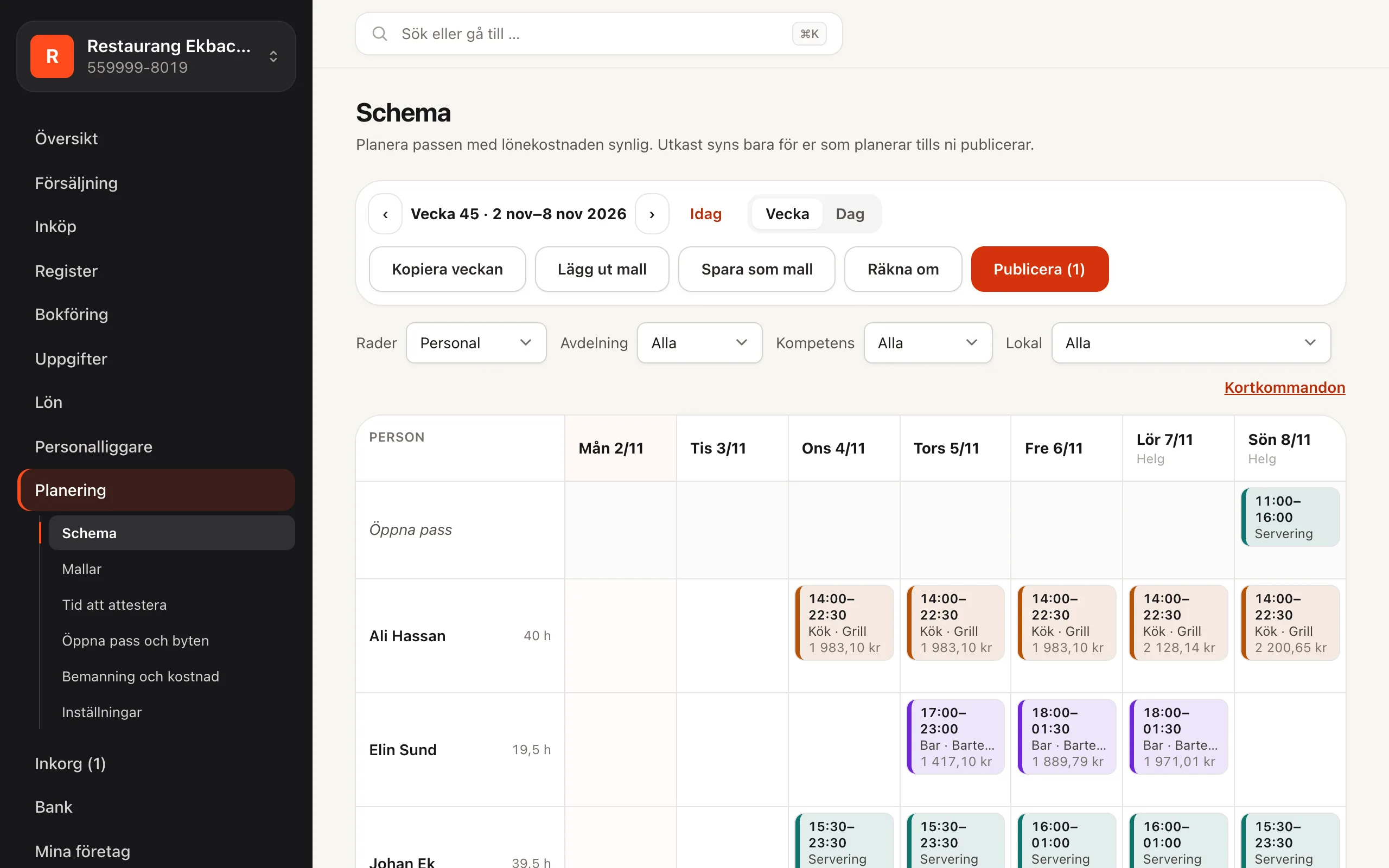
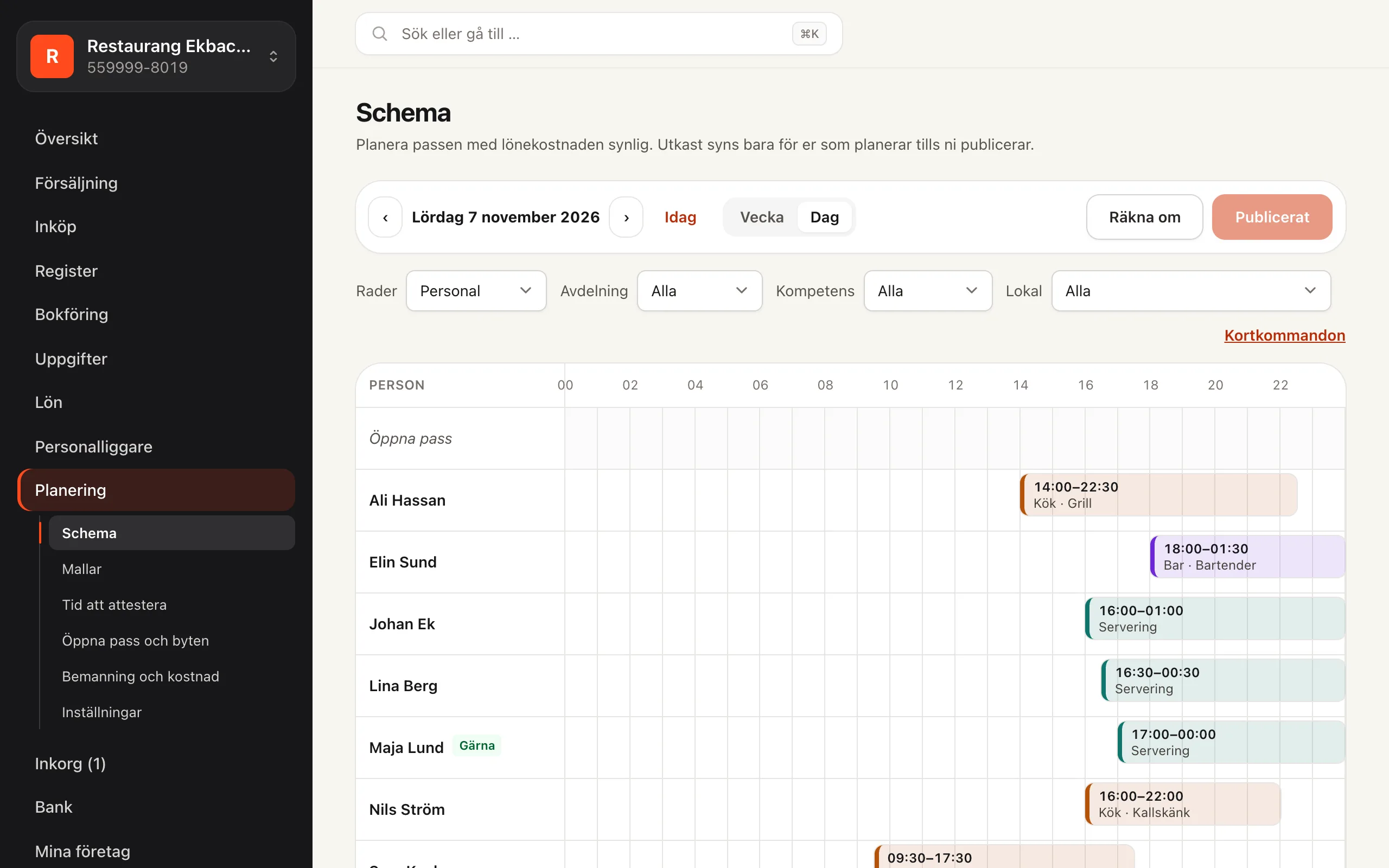
Veckan och dagen
- Bläddra med pilarna ‹ och ›, eller klicka på Idag.
- Växla mellan Vecka och Dag. Klicka på en dag i veckans rubrikrad för att öppna den dagen.
- Under Rader väljer du om raderna ska vara Personal eller Avdelningar.
- Översta raden, Öppna pass, är passen som ingen har ännu. Med avdelningar som rader heter den Utan avdelning.
- Helgdagar står under datumet. Bredvid varje person står hur många timmar hen är planerad den veckan.
Längst ner står en summa per dag: Tid, Kostnad, Försäljning och Personalkostnad i procent av försäljningen. Läs mer i Lönekostnad och varningar.
Så här lägger du ett pass
- Peka på rutan för personen och dagen och klicka på +. Eller markera rutan och tryck Enter.
- Välj Person, eller Öppet pass (ingen ännu).
- Kontrollera Datum och fyll i Starttid och Sluttid.
- Fyll i Rast (minuter).
- Välj Avdelning och, om ni har kompetenser, Kompetens.
- Skriv en Anteckning om det behövs. Personen ser den på Min sida.
- Klicka på Spara.
Passet läggs till som utkast. En sluttid före starttiden betyder att passet slutar nästa dag, till exempel 18:00–02:00. Ett pass kan vara högst 24 timmar, och rasten måste vara kortare än passet.
I dagvyn kan du också rita ett nytt pass direkt på en tom rad.
Flytta och ändra
- Flytta: dra passet till en annan person eller dag.
- Kopiera: håll Alt när du drar.
- Ändra tiden: i dagvyn drar du i passets kanter.
- Ändra något annat: klicka på passet, så öppnas Ändra pass. Där ser du också passets uppskattade kostnad och eventuella varningar.
Ändrar du ett pass som redan är publicerat står det Ändrat, inte publicerat på det. Personen ser det gamla passet tills du publicerar igen, och får besked om ändringen först då.
Ta bort eller ställa in ett pass
Öppna passet och klicka på Ta bort om det är ett utkast. Är passet publicerat heter knappen Ställ in passet: passet ställs in och personen får besked, om aviseringar är påslagna.
Så ser du passets läge
- Ett utkast har streckad kant.
- En liten prick betyder att passet är ändrat sedan det publicerades.
- ! betyder att passet har en varning, till exempel för kort vila. Antalet står efter om de är fler än en.
- En stjärna efter kostnaden, till exempel 1 234 kr *, betyder att någon del av kostnaden saknas.
- Kan, Kan inte och Gärna i en ruta är det personen har sagt om dagen. Ligger ett pass på en tid personen har sagt inte passar får passet varningen Har angett att den tiden inte passar. Se Tillgänglighet.
Filter
Filtrera på Avdelning, Kompetens och Lokal. Kompetens visas när ni har kompetenser, och lokal när avdelningarna är kopplade till personalliggarens lokaler. Vecka, vy och filter står i adressen, så en länk öppnar samma vy.
Kortkommandon
Klicka på Kortkommandon för att se dem i schemat.
| Tangent | Vad som händer |
|---|---|
| ← → ↑ ↓ | Flytta mellan rutorna. |
| Enter | Öppna passet, eller lägg ett nytt pass i rutan. |
| Delete | Ta bort ett utkast. Ett publicerat pass ställs in. |
| c och v | Kopiera passet och klistra in det i en annan ruta. |
Vanliga frågor
En anställd syns inte i schemat. Schemat visar de anställda under Lön → Anställda som har en anställning under perioden. Kontrollera anställningens datum.
Står det Tidigare anställd på ett pass? Passet tillhör någon som inte längre har en anställning under perioden. Flytta passet till någon annan eller ta bort det.
Kan jag planera i mobilen? Nej, där kan du bara läsa schemat. Använd en surfplatta eller en dator.