Personalliggare
Lägg till personal
Lägg till alla som arbetar i lokalen, även inhyrd personal, och ge dem en kod, ett QR-kort och vid behov ett foto för kiosken.
Alla som arbetar i lokalen ska finnas i personalliggaren, även inhyrd personal och de som bara jobbar extra ibland. Varje person får en egen kod med fyra siffror för kiosken och ett personligt QR-kort. Personalen läggs upp en gång för hela företaget och kan checka in i alla företagets lokaler.
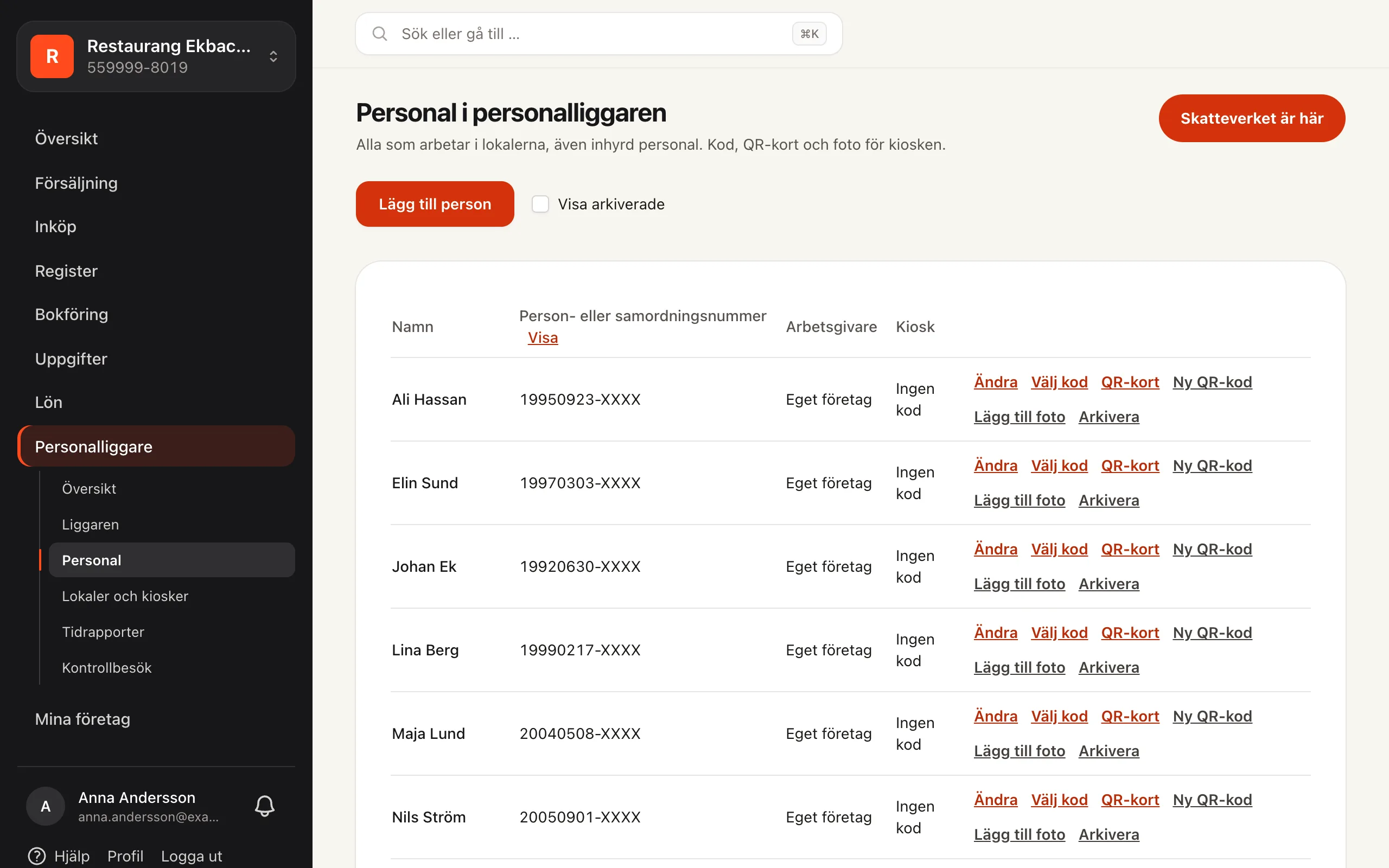
Så här gör du
- Gå till Personalliggare → Personal.
- Välj Lägg till person.
- Fyll i Förnamn, Efternamn och Person- eller samordningsnummer med tolv siffror, ÅÅÅÅMMDD-NNNN.
- Fyll gärna i E-post (frivilligt). Då får personen en påminnelse om hen glömmer att checka ut.
- Välj Språk på kiosken. Kiosken visar personens egna skärmar på det språket.
- Är personen chef: kryssa i Chef: kan öppna kontrollbesöksvyn på kiosken med sin kod.
- Är personen anställd av ett annat företag: kryssa i Inhyrd personal (anställd av ett annat företag) och fyll i Arbetsgivarens namn och Arbetsgivarens organisationsnummer.
- Välj Spara.
- Välj Välj kod på personens rad, skriv koden som personen har valt och välj Spara koden.
Viktigt
En person syns i namnlistan på kiosken först när hen har en kod. Utan kod kan hen bara checka in med QR-kort eller i mobilen.
Koden
Koden är fyra siffror som personen väljer själv. Enkla koder som 1234 och 0000 godtas inte. NONOX sparar aldrig själva koden, bara ett kontrollvärde som kiosken kan pröva koden mot. Därför kan ingen, inte heller du, se en persons kod i efterhand. Har någon glömt sin kod väljer du Ny kod och skriver in en ny.
Skriver någon fel kod fem gånger i rad låses personen på kiosken i fem minuter.
QR-kort
Välj QR-kort på personens rad. Kortet öppnas i en ny flik och du väljer Skriv ut. Personen visar kortet för kioskens kamera för att checka in eller ut, utan att skriva någon kod.
Har kortet kommit bort: välj Ny QR-kod. Det gamla kortet slutar då att fungera, och du skriver ut ett nytt.
Foto på kiosken
Ett foto gör det lättare att hitta sitt namn på kiosken, men det är helt frivilligt.
- Välj Lägg till foto på personens rad.
- Välj en bild i JPG, PNG eller WebP på högst 5 MB.
- Kryssa i att personen har samtyckt till att fotot visas på kiosken och vet att samtycket kan återkallas.
- Välj Spara fotot.
Fotot visas bara på kiosken. Vill personen inte längre ha det: välj Ta bort foto, så raderas filen direkt.
Koppla personen till en inloggning eller till lönen
- Inloggning (för mobil incheckning): välj personens användare om hen ska kunna checka in i mobilen eller visa sin QR-kod i mobilen. Användaren ska ha rollen Personal i personalliggaren. Se QR-kort och mobil incheckning.
- Anställd i lönen: visas när lönemodulen är påslagen. Koppla personen till sin anställning, så kan NONOX föreslå tidrapporter från liggaren. Se Tidrapporter från liggaren.
När någon slutar
Välj Arkivera. Personen försvinner från kiosken men finns kvar i liggaren. Kryssa i Visa arkiverade för att se arkiverade personer, och välj Återställ om hen börjar igen.
Vanliga frågor
Varför slutar personnumret på XXXX? Personnummer visas med de fyra sista siffrorna dolda i listan. Har du behörighet att se dem i sin helhet finns knappen Visa i kolumnrubriken. Varje gång någon visar dem sparas det i behandlingshistoriken.
Kan två personer ha samma personnummer? Nej. NONOX säger till om personen redan finns i personalliggaren.
Kan jag ändra personnumret? Ja, under Ändra. Lämna fältet tomt för att behålla det sparade numret.
Läs också
- Kiosken på surfplattan
- QR-kort och mobil incheckning
- Checka in och ut – det din personal läser