Lager
Skriv ut etiketter
Skriv ut pris- och hyllkantsetiketter för artiklar, etiketter för det som kom in med en leverans och etiketter med koden på hyllor och fack.
Du kan skriva ut etiketter för artiklar och för lagerställen. Etiketterna blir en PDF som öppnas i en ny flik. Skriv ut den på ett A4-etikettark i en vanlig skrivare, eller på en rulle i en etikettskrivare. Hur etiketten ser ut bestäms av en mall, se Etikettstudion.
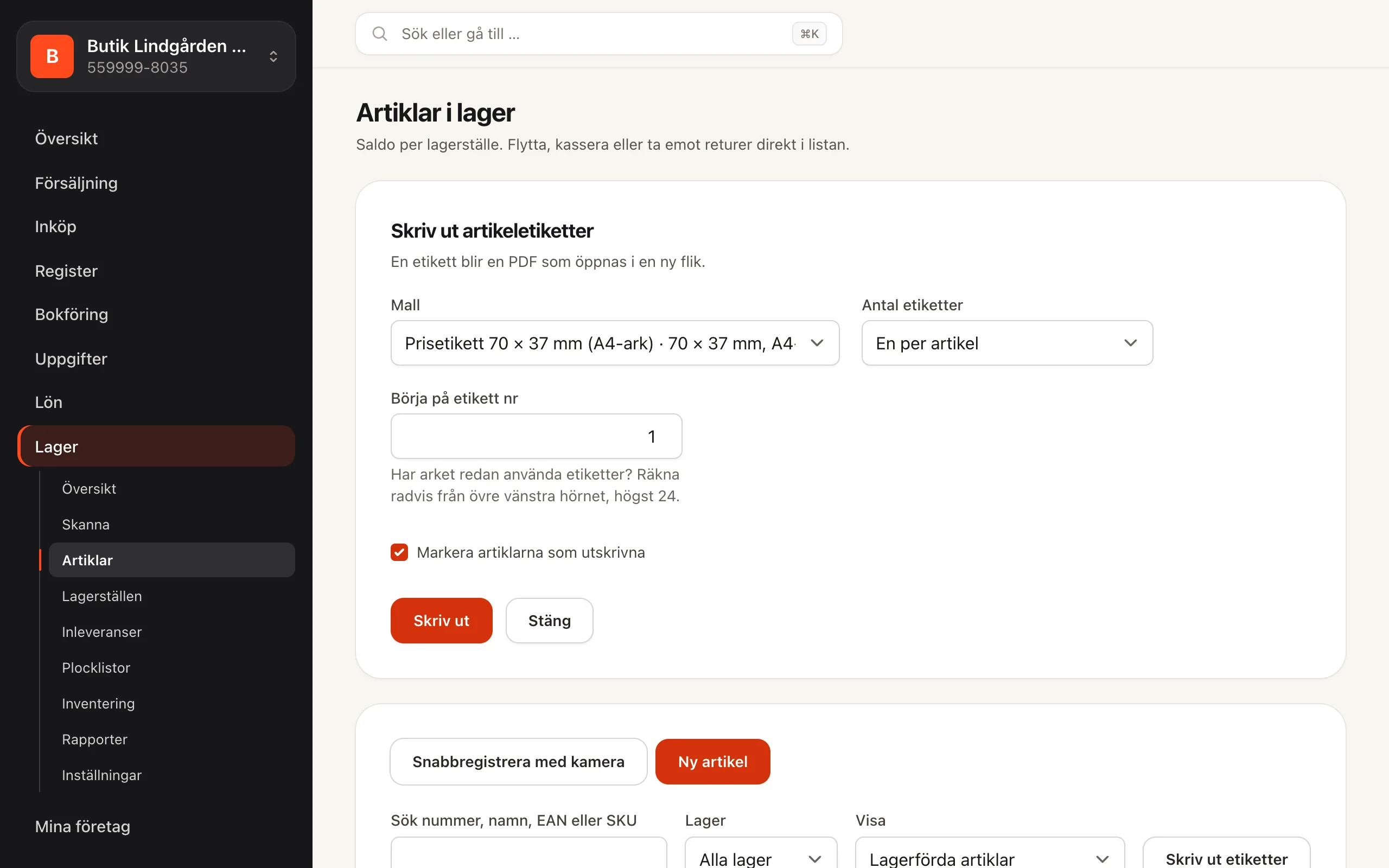
Etiketter för artiklar
- Gå till Lager → Artiklar.
- Markera rutan framför de artiklar du vill ha etiketter för. Vill du bara ha en etikett klickar du på Etikett på artikelns rad.
- Klicka på Skriv ut etiketter.
- Välj Mall. Standardmallen är redan vald.
- Välj Antal etiketter:
- En per artikel,
- Enligt lagersaldo: lika många som du har i lager, högst 500 per artikel,
- Samma antal för alla: ange antalet.
- Skriver du på ett ark som redan är delvis använt anger du Börja på etikett nr. Räkna radvis från övre vänstra hörnet.
- Klicka på Skriv ut. PDF:en öppnas i en ny flik, och därifrån skriver du ut.
Tips
Skriv ut PDF:en i verklig storlek (100 %), inte "anpassa till sidan". Annars hamnar etiketterna fel på arket.
Ej utskrivna
Artiklar som aldrig har fått etiketter har märket Ej utskriven i listan. Välj Visa → Ej utskrivna etiketter för att bara se dem. Låt Markera artiklarna som utskrivna vara ikryssad när du skriver ut, så försvinner de ur listan.
Vad står på etiketten
Det beror på mallen. Vanligast är namn, pris inklusive moms, texten "inkl. moms 25 %" och en streckkod.
- Har artikeln ett giltigt EAN blir streckkoden EAN-13 eller EAN-8. Kassor och handskannrar läser den direkt.
- Annars blir streckkoden Code 128 med artikelns skannerkod. Saknas den används
A:och artikelnumret, till exempelA:1001. - Är EAN-numret fel (kontrollsiffran stämmer inte) används Code 128 i stället, så att etiketten ändå går att skanna.
Bra att veta
Lagerpersonal kan skriva ut etiketter men aldrig priser. Skriver någon med rollen Lagerpersonal ut en prisetikett blir den utan pris, momstext och jämförpris.
Etiketter för det som kom in
- Gå till Lager → Inleveranser och välj Visa → Alla.
- Klicka på Etiketter för det som kom in vid inleveransen.
- Under Antal etiketter står Mottaget antal: en etikett per mottagen vara. För en artikel som räknas i till exempel kilo blir det en etikett.
- Klicka på Skriv ut.
Etiketter för lagerställen
- Gå till Lager → Lagerställen.
- Klicka på Etikett vid platsen, eller på Etiketter för allt under för att få etiketter till platsen och alla platser under den, till exempel en hel hylla med fack.
- Välj mall och klicka på Skriv ut.
Platsetiketten har platskoden i stort, platsens namn, en QR-kod och en streckkod. Båda koderna innehåller L: och platskoden, till exempel L:HL-A-03-2, så att skannern vet att det är en plats och inte en artikel.
Bra att veta
En platskod med Å, Ä eller Ö kan inte bli en streckkod (Code 128). Då skrivs bara QR-koden ut. Studion varnar för det.
Vem får skriva ut
Du behöver kunna hantera varor i lagret, det vill säga rollerna Ägare, Administratör, Redovisningskonsult, Bokförare eller Lagerpersonal. Revisorer kan inte skriva ut etiketter. Se Roller och behörigheter.
Läs också
- Etikettstudion – gör egna mallar.
- Artiklar i lager – EAN, skannerkod och egenskaper.
- Lagerställen – platskoderna som skrivs på etiketterna.