Planering
Mallar och kopiera veckor
Spara en vanlig vecka som mall, bygg rullande scheman på upp till åtta veckor, och kopiera en vecka framåt med eller utan personerna.
De flesta veckor liknar varandra. I stället för att lägga samma pass varje vecka kopierar du en vecka framåt, eller sparar den som en mall och lägger ut mallen när du behöver den. Allt som kopieras eller läggs ut blir utkast, så inget syns för personalen förrän du publicerar.
Så här kopierar du en vecka
- Gå till Planering → Schema och öppna veckan du vill kopiera, i veckovyn.
- Klicka på Kopiera veckan.
- Välj Till veckan som börjar.
- Fyll i Antal veckor i följd, från 1 till 8.
- Låt Med personerna (annars blir passen öppna) vara ikryssad om samma personer ska ha passen. Annars blir alla pass öppna pass.
- Klicka på Kopiera.
Pass som redan finns i målveckan kopieras inte en gång till. Kopian får inte hamna i veckorna som kopieras.
Så här sparar du en vecka som mall
- Öppna veckan i Planering → Schema.
- Klicka på Spara som mall.
- Skriv Mallens namn, till exempel "Vanlig vecka".
- Välj om personerna ska följa med.
- Klicka på Spara mallen.
Så här skapar du en mall från början
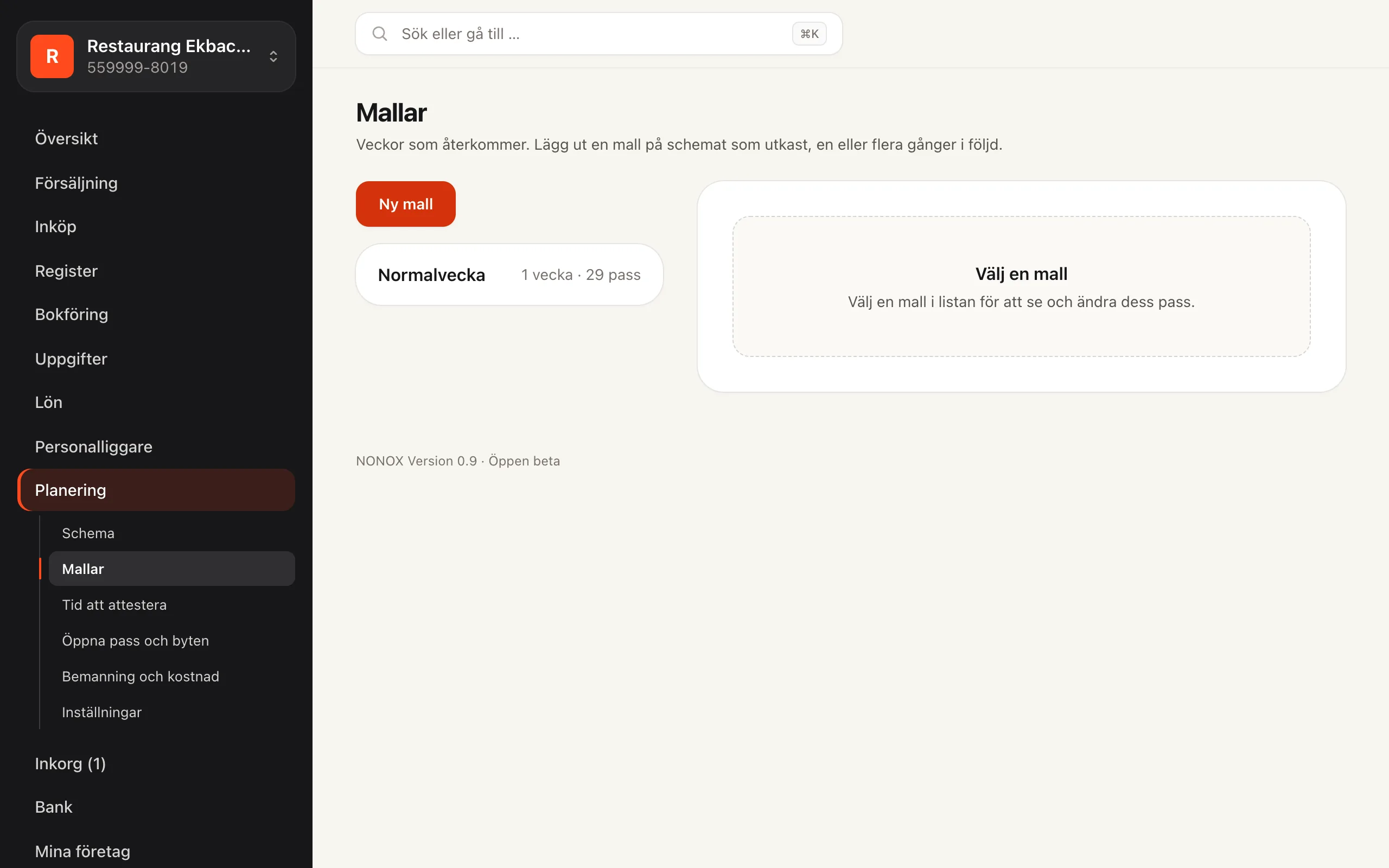
- Gå till Planering → Mallar och klicka på Ny mall.
- Skriv Namn och Antal veckor, från 1 till 8. Ett rullande schema har flera veckor.
- Skriv Anteckningar om du vill, och klicka på Spara.
- Välj mallen i listan och lägg till passen ett i taget: Vecka (när mallen har flera veckor), Veckodag, Starttid, Sluttid, Rast (minuter), Person eller Öppet pass, Avdelning och Kompetens. Klicka på Lägg till pass för varje.
Så här lägger du ut en mall
I schemat:
- Öppna veckan mallen ska börja i och klicka på Lägg ut mall.
- Välj Mall.
- Fyll i hur många gånger i följd mallen ska läggas ut, från 1 till 8, med början i veckan du har öppen.
- Välj om personerna ska följa med.
- Klicka på Lägg ut.
Under Planering → Mallar gör du likadant under Lägg ut på schemat: välj Från veckan som börjar, Antal gånger i följd och Med personerna, och klicka på Lägg ut.
En mall med flera veckor läggs ut vecka för vecka i ordning. Pass som redan finns läggs inte ut igen.
Vanliga frågor
Ändras schemat om jag ändrar mallen? Nej. Det som redan är utlagt ligger kvar som det är. Ändringen gäller nästa gång du lägger ut mallen.
Vad händer med passen om jag tar bort mallen? Inget. Pass som redan lagts ut på schemat finns kvar.