CRM
Kalender
Få dina planerade samtal, möten och uppgifter i Google Kalender, Outlook eller Apples Kalender, lägg in ett enstaka möte och skicka en mötesinbjudan till kontaktpersonen.
Dina planerade samtal, möten och uppgifter kan synas i din egen kalender, i telefonen eller på datorn. Du prenumererar på en hemlig kalenderlänk, och kalendern hämtar ändringarna på egen hand. Ett enstaka möte kan du också lägga in direkt, och du kan skicka mötet som inbjudan till kontaktpersonen.
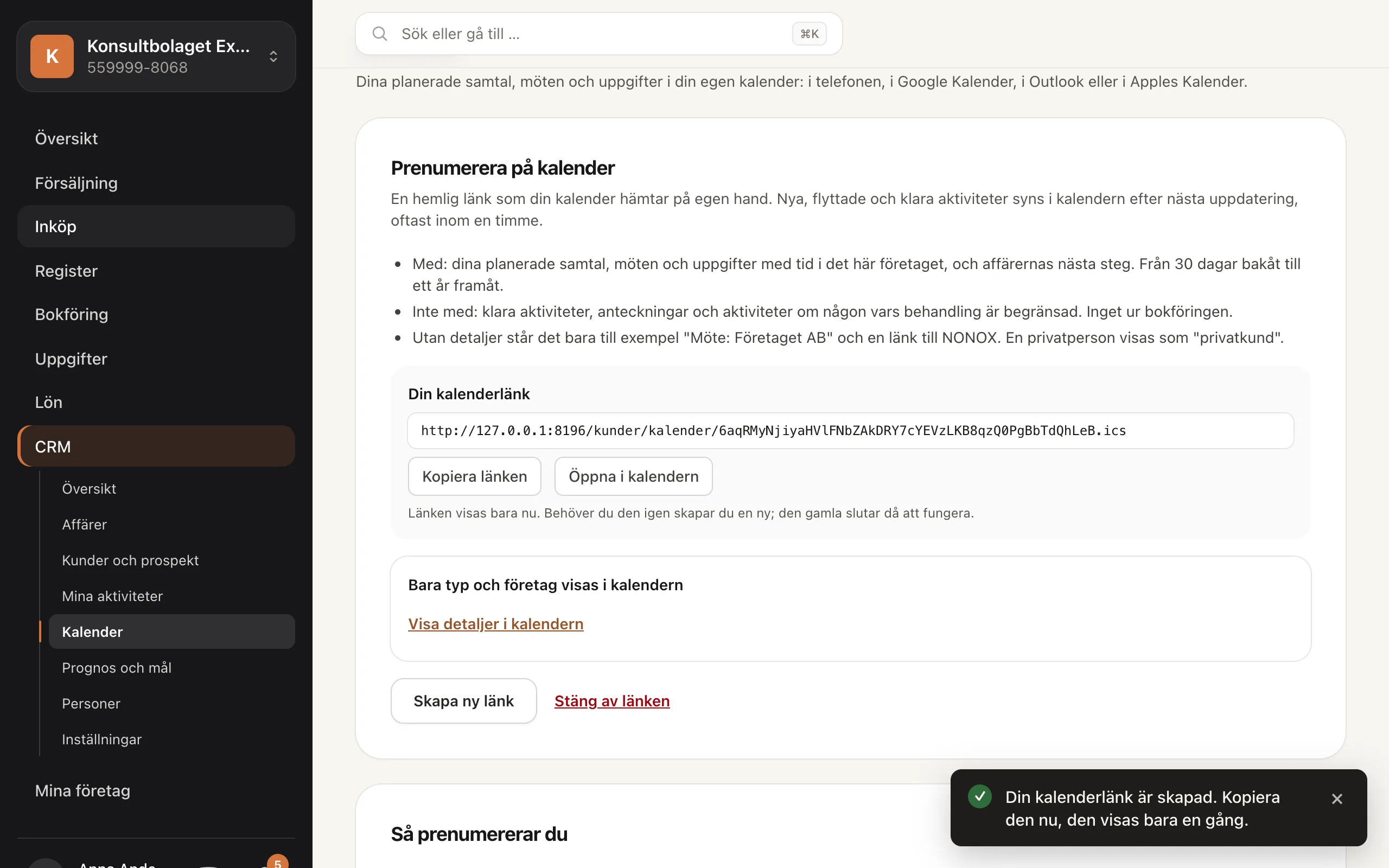
Så här prenumererar du på din kalender
- Öppna CRM → Kalender.
- Tryck på Skapa kalenderlänk.
- Tryck på Kopiera länken, eller på Öppna i kalendern om du är i telefonen eller på en Mac.
- Lägg till länken i din kalender. Under Så prenumererar du står hur det går till i Google Kalender, Outlook och Apples Kalender.
Länken visas bara en gång. Behöver du den igen trycker du på Skapa ny länk; den gamla slutar då att fungera, och kalendrar som använder den måste prenumerera på den nya.
Det här finns i kalendern
- Dina planerade samtal, möten och uppgifter med en tid i företaget, också affärernas nästa steg. Från 30 dagar bakåt till ett år framåt.
- Klara aktiviteter försvinner vid nästa uppdatering, och en flyttad aktivitet flyttas.
- Inte med: anteckningar, aktiviteter om någon vars behandling är begränsad, och ingenting ur bokföringen.
Hur ofta kalendern hämtar ändringarna bestämmer kalenderprogrammet. Google Kalender kan dröja flera timmar.
Detaljer eller inte
Utan detaljer står det bara typen och företaget, till exempel "Möte: Exempelbolaget AB", och en länk till kundkortet i NONOX. En privatperson visas som "privatkund". Det är standard. Tänk på att en enskild firmas namn ofta är ägarens namn, så det kan synas även utan detaljer.
Med Visa detaljer i kalendern kommer också rubriken, platsen, affären, anteckningen och kontaktpersonens namn med.
Varning
Länken fungerar utan inloggning. Den som får tag i länken ser allt som står i kalendern, och kalendertjänsten (till exempel Google, Microsoft eller Apple) sparar det. Slå bara på detaljer om kalendern är din egen och inte delas med andra.
En kontaktperson som är markerad Kontakta inte nämns aldrig i kalendern, och anteckningen om personen följer inte med, oavsett vad du väljer.
Företaget kan stänga av detaljer för alla under CRM → Inställningar, med Användarna får visa detaljer i sina kalendrar.
Så här stänger du av länken
- Öppna CRM → Kalender.
- Tryck på Stäng av länken och bekräfta.
Länken slutar fungera direkt. Den slutar också fungera när du lämnar företaget eller inte längre har behörighet till CRM.
Lägg in ett enstaka möte
Vid varje planerat samtal, möte och uppgift på kundkortet och på kontaktpersonens sida finns Lägg till i kalendern. Du får en kalenderfil som du öppnar i ditt kalenderprogram. Den behöver ingen prenumeration.
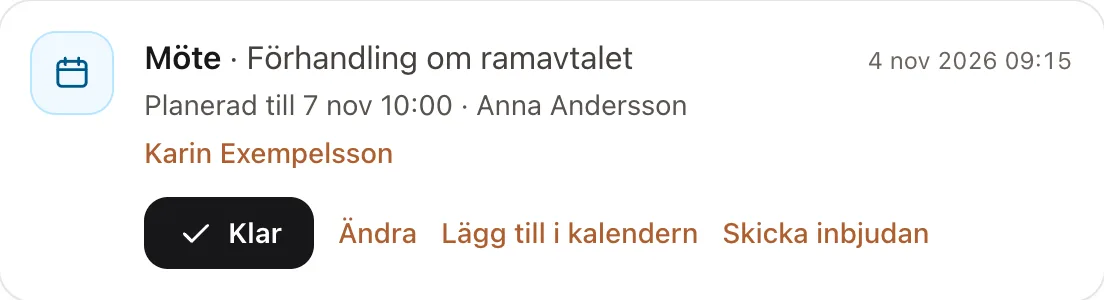
Så här skickar du en mötesinbjudan
- Tryck på Planera möte på kundkortet.
- Välj Person, skriv rubrik, välj När, Längd i kalendern och, om du vill, Plats.
- Kryssa i Skicka inbjudan till personen och tryck på Spara.
Ett planerat möte kan du också skicka efteråt med Skicka inbjudan. Har mötet flyttats skickar du inbjudan igen, så uppdateras mötet i mottagarens kalender.
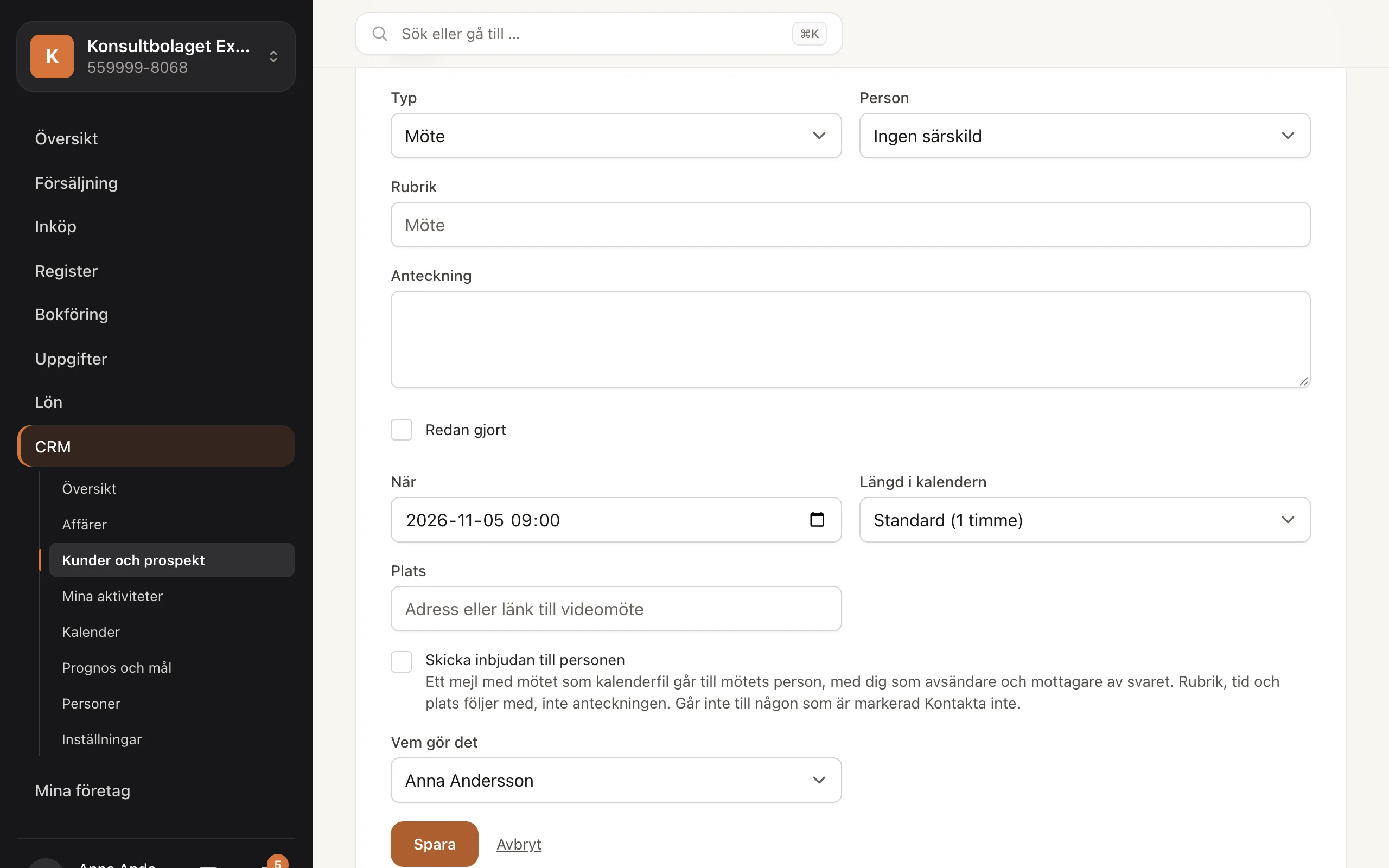
Inbjudan är ett mejl med mötet som kalenderfil. Du står som avsändare av mötet, och ett svar går till din e-postadress. Rubrik, tid och plats följer med, aldrig anteckningen. Inbjudan loggas som ett mejl på kunden.
Viktigt
Skicka bara en inbjudan till ett möte som personen redan har kommit överens med dig om. En inbjudan till ett säljmöte som en privatperson inte har bett om är marknadsföring med e-post och kräver samtycke (19 § marknadsföringslagen). Är inbjudan första kontakten med någon vars uppgifter ni fått från annat håll ska personen också få informationen enligt artikel 14.
En inbjudan går inte att skicka till någon som är markerad Kontakta inte, vars adress finns på spärrlistan, eller till en kund med begränsad behandling eller som är inaktiv i kundregistret.
Koppla Google Kalender eller Outlook
En koppling åt båda hållen till Google Kalender och Outlook (Microsoft 365) är byggd men inte påslagen ännu. Den kräver att den som driftar NONOX har registrerat tjänsten hos Google och Microsoft, och att företaget tillåter det under CRM → Inställningar med Användarna får koppla sin Google- eller Microsoft-kalender. Då visas Koppla din kalender på kalendersidan.
Med kopplingen skriver NONOX dina aktiviteter i din egen kalender. Flyttar du eller ställer in ett av dem där följer aktiviteten i NONOX med. NONOX läser händelserna i den valda kalendern men sparar och använder bara de händelser som NONOX själv har skrivit; andra händelser sparas aldrig. Ändras samma aktivitet både i NONOX och i kalendern gäller det som står i NONOX. Det sista planerade steget i en öppen affär stängs aldrig från kalendern; ställer du in det där läggs det inte tillbaka i kalendern förrän du ändrar det i NONOX. Som standard går bara jobbkonton att koppla (Google Workspace och Microsoft 365); privata konton bara om företaget har tillåtit det med Även privata Google- och Microsoft-konton.
Bra att veta
- Tider visas i svensk tid.
- Kalenderlänken gäller ett företag. Arbetar du i flera företag skapar du en länk i varje.
- Längden på ett möte är en timme om du inte väljer något annat, och 15 minuter för samtal och uppgifter.
- Kalendern är en kopia. Aktiviteten ändrar du i NONOX.