CRM
Ringlistor
Ring igenom en lista med företag ett i taget, logga hur samtalet gick med ett tryck och planera nästa steg direkt.
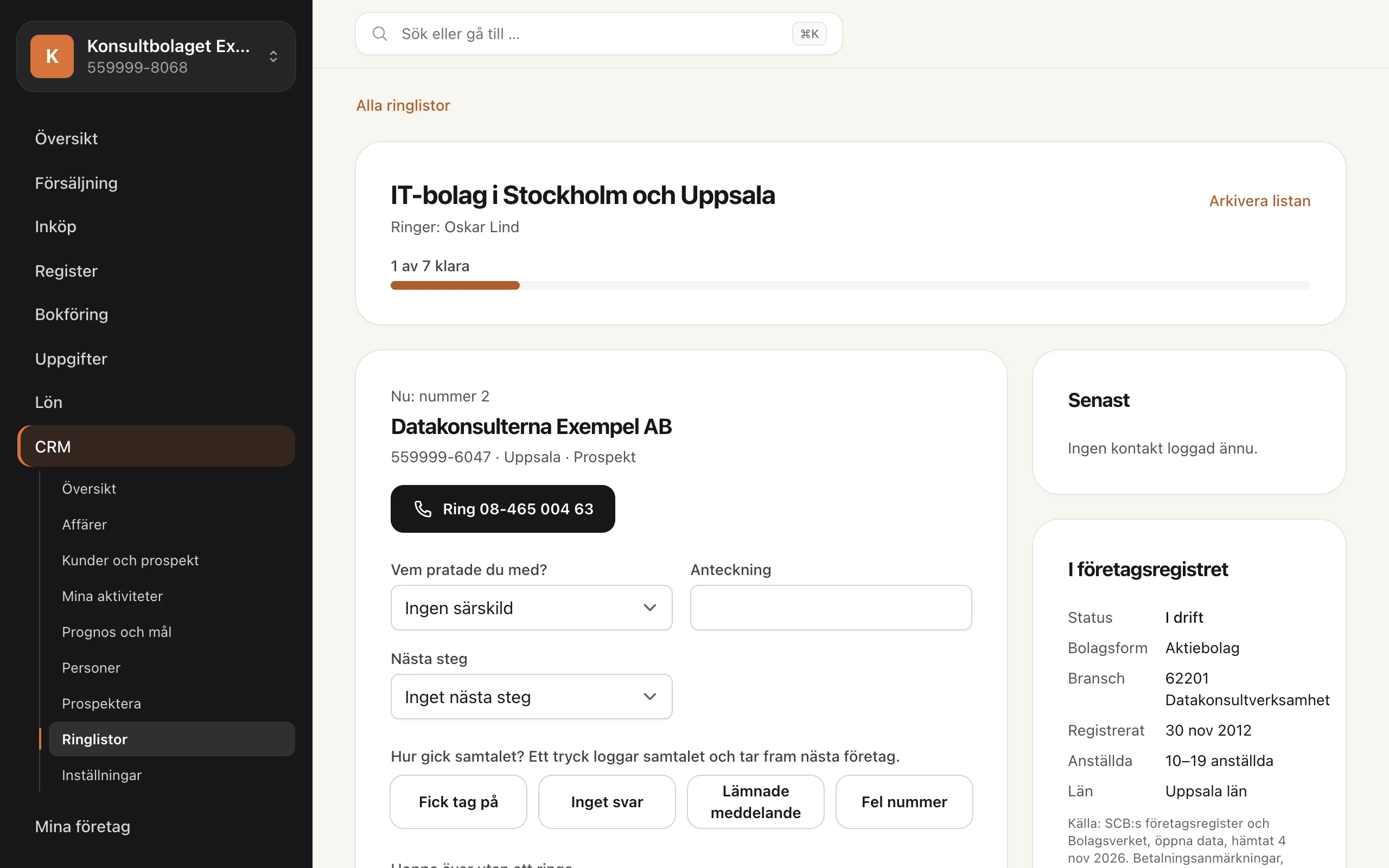
En ringlista är en lista med företag som en säljare ska ringa. NONOX visar ett företag i taget med telefonnummer, kontaktpersoner och vad som har hänt senast. Efter samtalet trycker du på hur det gick, och nästa företag kommer fram.
Så här gör du en ringlista
Av nya företag ur registret:
- Sök fram företagen under CRM → Prospektera. Se Prospektera i företagsregistret.
- Kryssa i Gör också en ringlista, skriv Ringlistans namn och välj Säljare som ringer.
- Tryck på Lägg till markerade eller Lägg till alla träffar. Företagen blir prospekt och ringlistan öppnas.
Av dina egna kunder och prospekt:
- Öppna CRM → Ringlistor och tryck på Ny ringlista.
- Skriv ett namn och välj Säljare som ringer.
- Välj vilka som ska med: Status, Ort och Tagg. NONOX visar hur många företag som kommer med.
- Tryck på Skapa ringlista.
En ringlista rymmer högst 500 företag. Förlorade kunder, kunder som inte längre är aktiva i kundregistret och företag som har spärrat telefonförsäljning i SCB:s register tas inte med. Privatpersoner och enskilda firmor tas bara med om du kryssar i Ta med privatpersoner och enskilda firmor; då visar listan en påminnelse om att kontrollera numret mot NIX-Telefon innan du ringer i säljsyfte.
Så här ringer du igenom listan
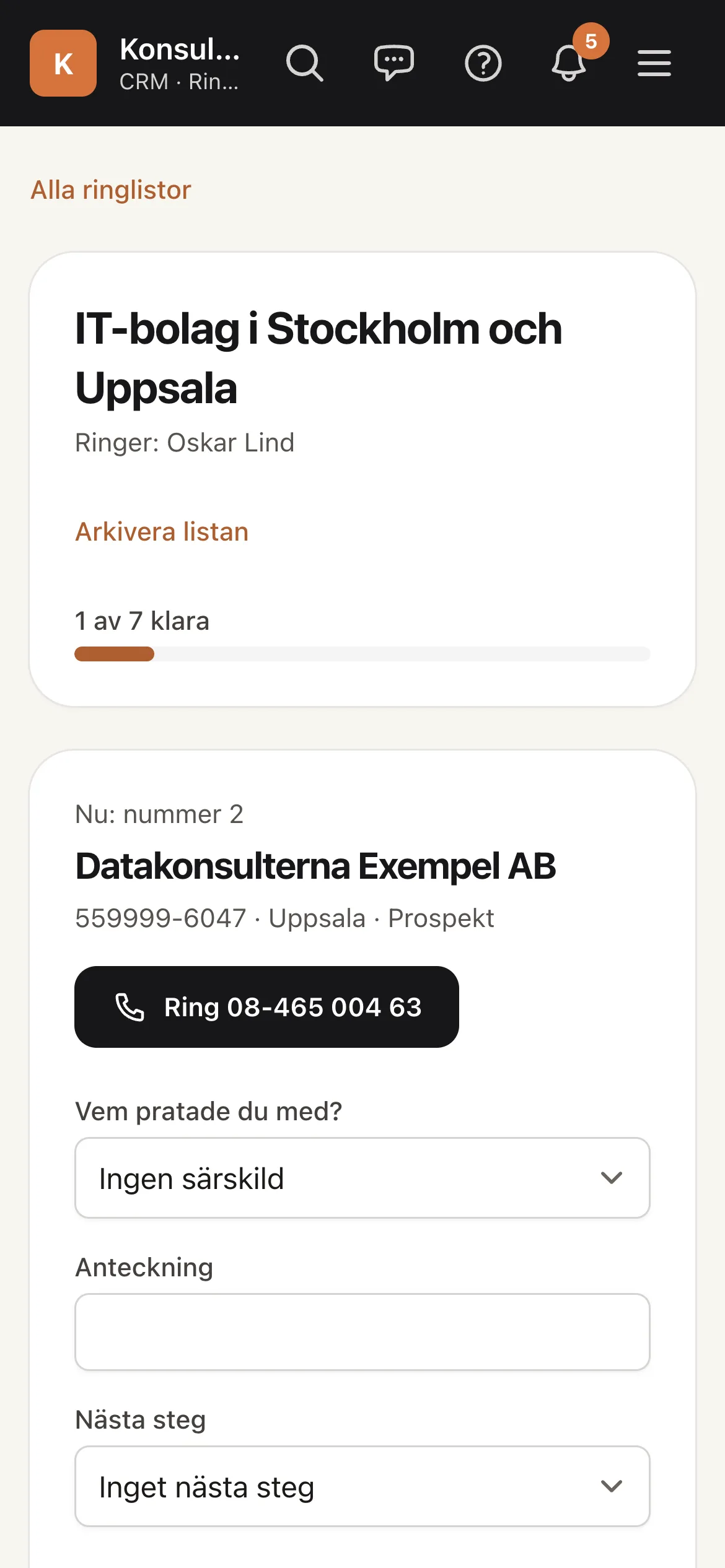
- Öppna listan under CRM → Ringlistor. Företaget som står på tur visas överst.
- Tryck på Ring för att ringa företaget, eller på en kontaktpersons nummer.
- Välj under Vem pratade du med? om du pratade med en kontaktperson, och skriv en Anteckning om du vill.
- Ska något hända sedan väljer du Nästa steg (samtal, möte eller uppgift), När och en Rubrik.
- Tryck på hur samtalet gick: Fick tag på, Inget svar, Lämnade meddelande eller Fel nummer. Samtalet loggas på kundens kort och nästa företag kommer fram.
Vill du gå vidare utan att ringa trycker du på Hoppa över utan att ringa.
Bra att veta
- Två flikar eller två telefoner. Har listan ändrats sedan sidan laddades, till exempel för att du loggade ett samtal i en annan flik, sparas inget och sidan visar företaget som står på tur.
- Inget svar och Lämnade meddelande lägger företaget sist i listan, så att du provar igen senare. Efter tre samtal räknas det som klart.
- Hur långt listan har kommit syns överst på listan och i översikten under CRM → Ringlistor, till exempel "12 av 40 klara".
- Samtalen loggas som vanliga samtal på kundens kort, med utfall och anteckning. Nästa steg hamnar under Mina aktiviteter för den som ska göra det. Se Aktiviteter och nästa steg.
- Kontakta inte. En kontaktperson som har bett att inte bli kontaktad går inte att välja, och samtalet sparas inte om du försöker. Ett företag med spärr mot telefonförsäljning i SCB:s register visas med en varning: ring inte i säljsyfte.
- Alla ser alla listor. Under CRM → Ringlistor kan du välja Mina listor. En lista som är klar arkiverar du med Arkivera listan; den finns kvar under Arkiverade.